 TEL
TEL CART
CART


あさだ屋でのCanvaでのデザイン作成方法と入稿方法についてご説明します。
Canvaとは
Canvaとは、名刺やショップカード、ディプロマなどのデザインをテンプレートから選んで自分仕様にアレンジすることができるデザイン作成ホームページです。
データ作成時の注意事項
Canvaでデザインデータを作成する際は、以下の注意事項を必ず行ってください。
・紙のフチまでデザインが入る場合は、塗り足しが必要
ファイル「設定」より「塗り足し領域を表示する」を選択してください。
・箔押しする文字のサイズは5以上
・箔押し箇所は、黒1色でデータ作成
・白インク印刷箇所は、、黒1色でデータ作成
・印刷+箔押しの場合3つのデータが必要です。
「箔押しデータ」「印刷データ」「箔押し+印刷の完成イメージ」
・保存形式は、PDF(印刷)で保存
塗り足しのあるデザインの場合は「トリムマークと塗り足し」にチェック
・Canvaの無料プランで保存したデータは印刷用のカラー設定ではないため、あさだ屋にて印刷用のカラー設定に変換します。その際色味が多少変わってしまう場合があります。
・Canvaで制作されたデータは、弊社で編集・修正をすることができません。内容に間違いがないかご確認の上、ご注文をお願いします。
Canvaデータ入稿手順
(1)新規作成
1 [デザイン作成ボタン]をクリック
2 [カスタムサイズ]をクリックして作成を開始します。
(2)サイズの設定
1 仕上がりサイズを入力。デザインによって入力するサイズが変わります。
2[単位]を「px」から「mm」に変更
(例:名刺ヨコ型の場合 幅91・高さ55・単位mm)
3 「新しいデザインを作成」ボタンを押す
4 紙のフチまでデザインが入る場合は、ファイル「設定」より「塗り足し領域を表示する」を選択してください
| 作成するもの | 仕上がりサイズ |
|---|---|
| 一般名刺 | 91×55 |
| 欧米名刺 | 89×51 |
| スクエア名刺 | 55×55 |
| ポストカード | 100×148 |
| A4 | 210×297 |
| B5 | 182×257 |
| A5 | 148×210 |
(3)お好みのテンプレートを選択
検索欄に作成したいものの名称(例 ディプロマ)等をいれるとテンプレートが出てきます。お好みのデザインを探して、選択してください。
※無料プランで作成する場合は、右下に王冠マークがないデザインを選択してください。
(4)データ作成方法
ご選択いただいたテンプレートに入っているテキスト内容や配置を変更して、作りたい形に変えてください。
作成時の注意
・箔押し箇所は、黒1色でデータ作成をしてください。
・箔押しするフォントサイズは「5」以上に設定してください。
・生徒様のお名前部分は空白にして作成してください。(お名前を入れると、作成数すべて同じ名前が印刷されます)
※生徒様のお名前部分の印刷は、「お客様のお持ちのプリンターで印刷」または「あさだ屋の宛名印字オプション(有料)」のいずれかとなります。
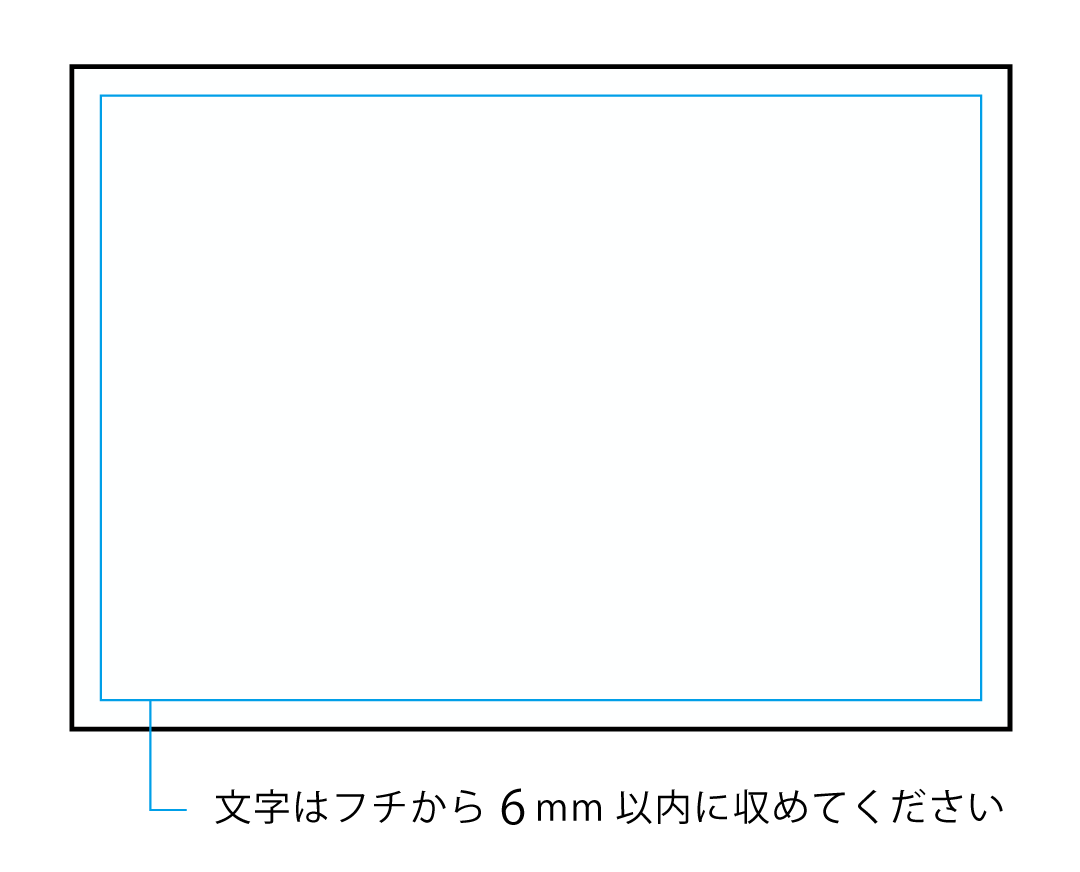
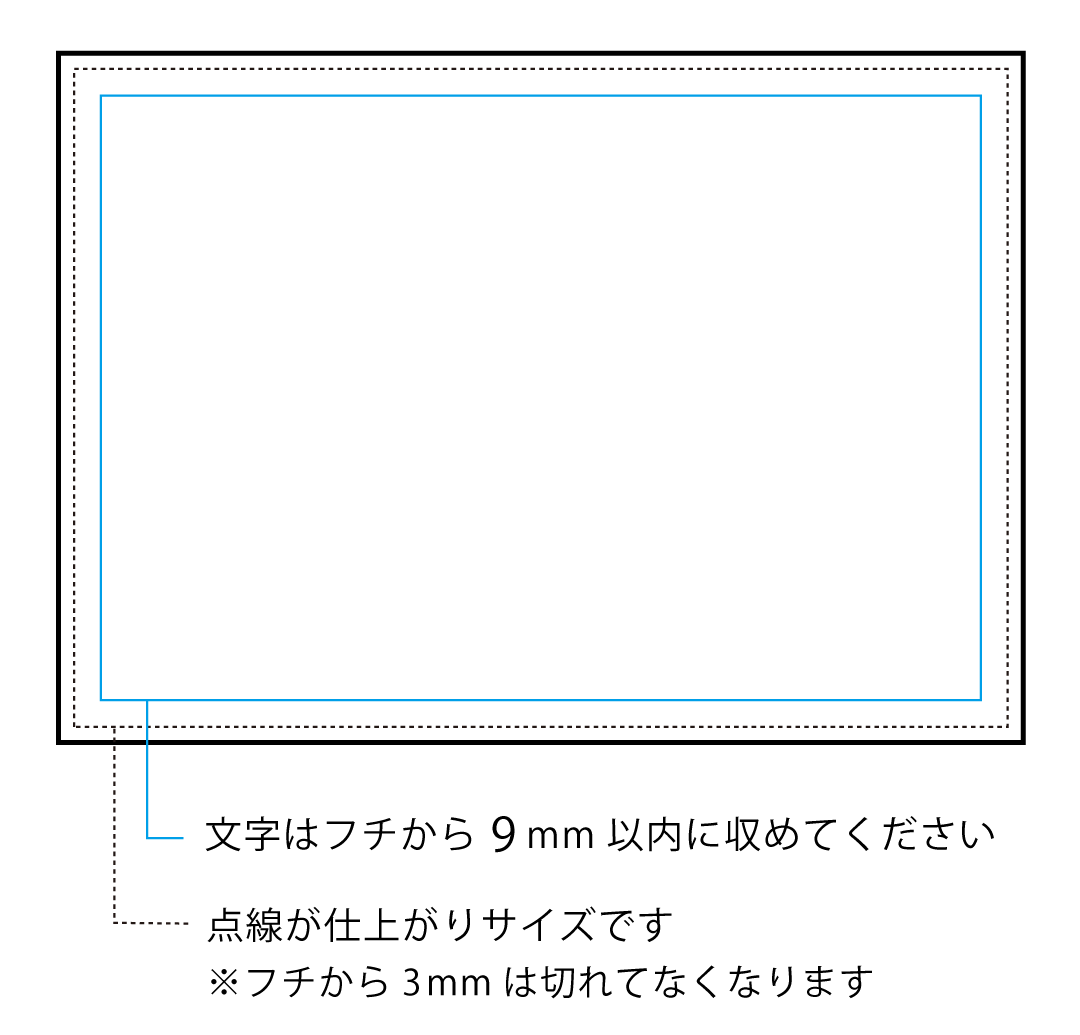
・デザインの配置について
【紙のフチにかからないデザインの場合】
【紙のフチからはみ出るデザインの場合】
(5)(印刷+箔押しの方)データを3つに分ける ※箔押しのみの方は(6)へ
1 「ページを複製」のボタンを2回クリックして、3ページに複製する

2 各ページを編集する
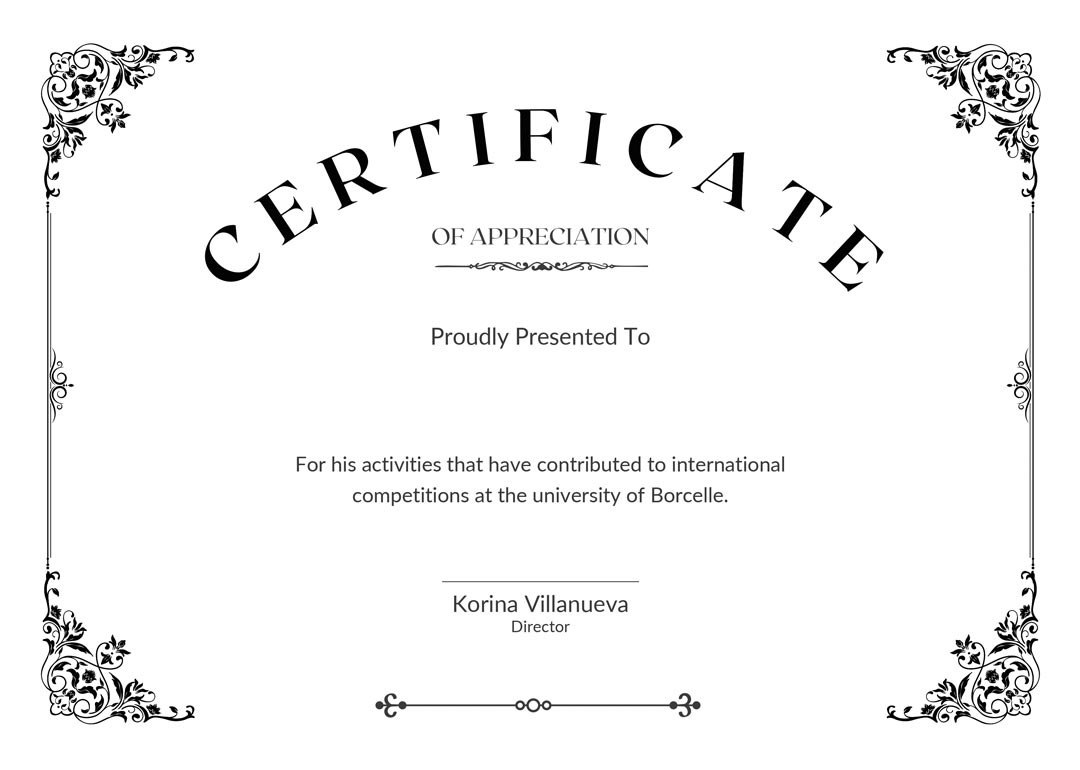
データ1 <1ページ目>完成イメージの作成
変更なし
データ2 <2ページ目>箔押しデータの作成
印刷部分を削除
複数の色が使われている場合は1色に変えてください

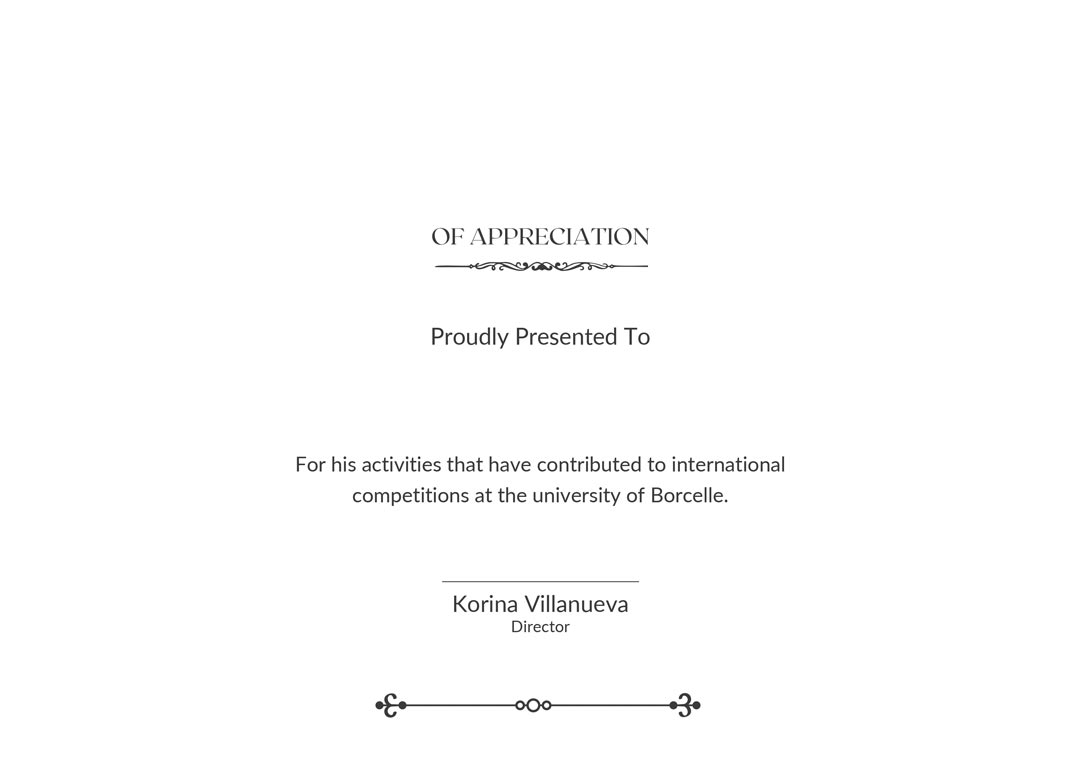
データ3 <3ページ目>印刷データの作成
箔押し部分を削除
(6)保存する
1 「共有ボタン」をクリック
2 「ダウンロード」をクリック
3 ファイルの種類「PDF(印刷)」を選択
4 塗り足しのあるデザインの場合は「トリムマークと塗り足し」にチェック
5 他の設定は触らずに「ダウンロード」をクリックで保存
データ1 完成イメージ
データ2 箔押しデータ
データ3 印刷データ
この3つのデータをCanvaでご用意いただきご注文後、マイページよりご入稿ください。
早速Canvaでデザインを作る方はこちら
ディプロマを完全データ入稿で作るはこちら